
Құрылғыларды жылдам қосу
Бұл нұсқаулық екі негізгі сценарийді сипаттайды:
- басқарылатын құрылғы: роутер немесе edge-құрылғы бір реттік токен арқылы қосылады;
- статикалық клиент: ноутбук, телефон немесе жұмыс станциясы WireGuard-профилін алады.
Қосудан бұрын дұрыс ұйым мен қажетті желі таңдалғанына көз жеткізіңіз.
Бастамас бұрын
Тексеріңіз:
- Qarvix панеліне кірдіңіз;
- қажетті ұйым таңдалған;
- WireGuard-желісі құрылған, мысалы
home-net; - басқарылатын құрылғы үшін модель қолдау көрсетілетін жабдыққа жатады және агент орнатылатын роутерге қолжетімділік бар;
- статикалық клиент үшін пайдаланушының немесе құрылғының аты және мақсатты платформа белгілі.
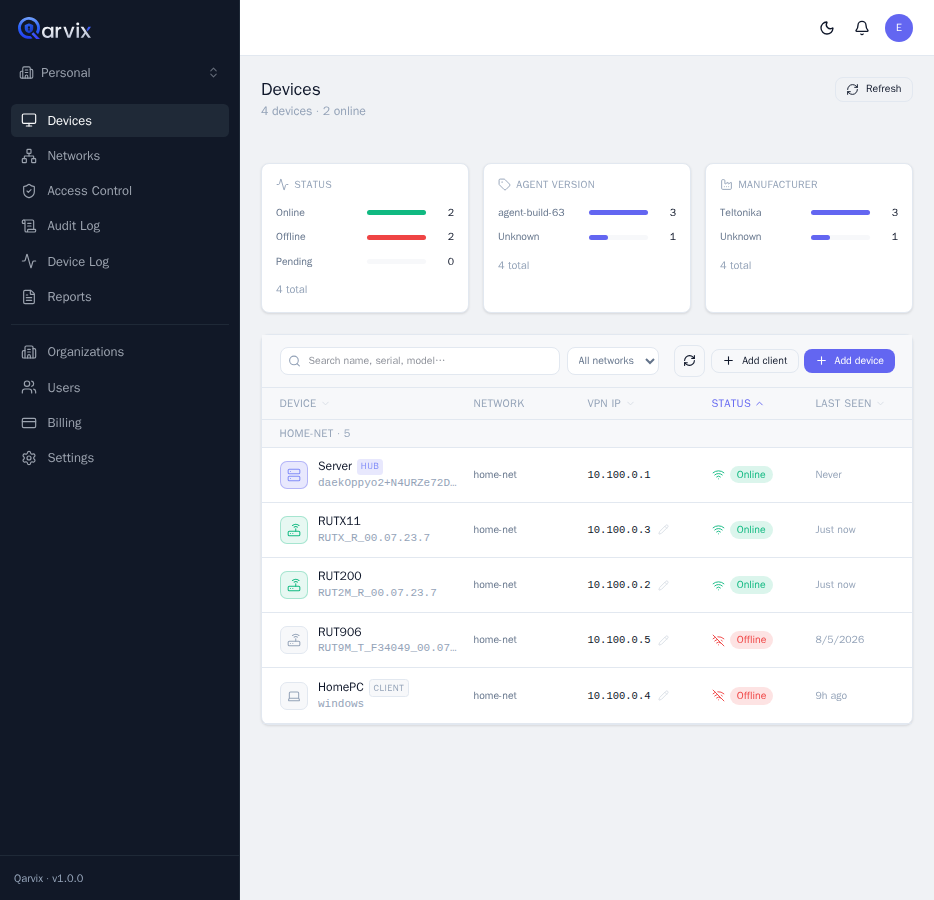
Бастапқы нүкте: Devices бөлімі.
1-сценарий: токен арқылы басқарылатын құрылғы
Бұл жолды Qarvix агенті басқаруы тиіс роутерлер мен құрылғылар үшін пайдаланыңыз.
1. Құрылғылар бөлімін ашыңыз
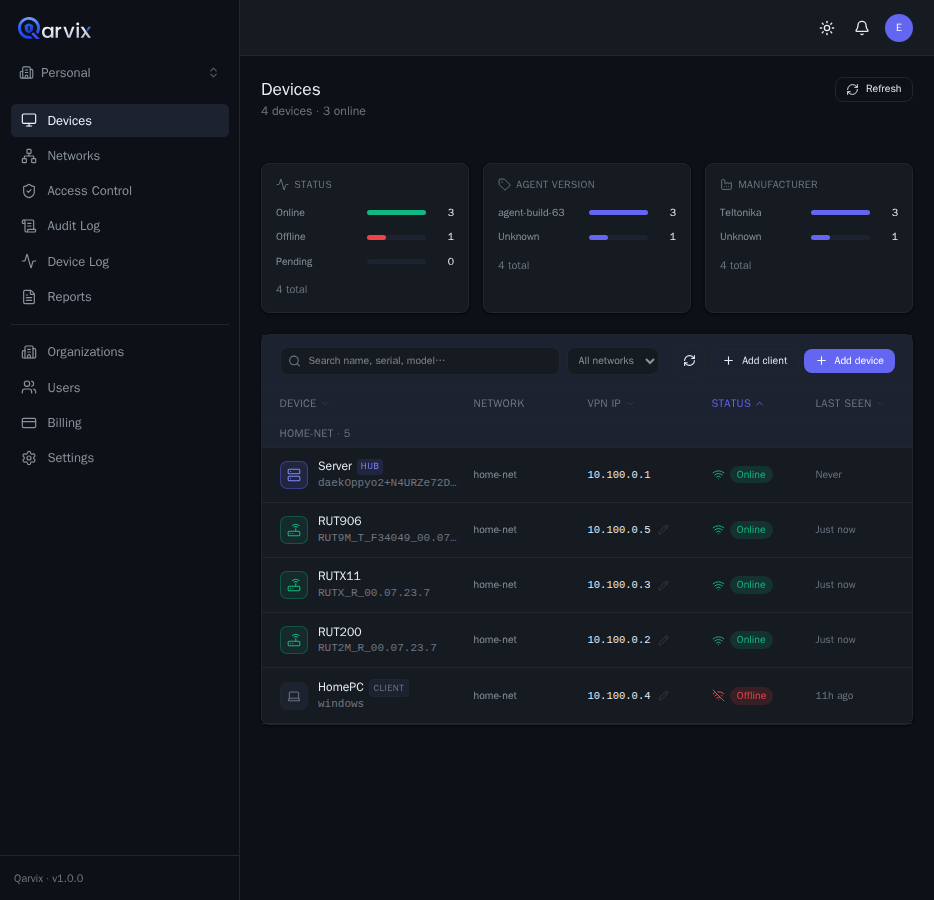
Сол жақ мәзірден Devices басыңыз. Бетте құрылғының статусы, VPN IP, қай желіге тиесілі екені, прошивка, модель, өндіруші және агент нұсқасы көрінеді.
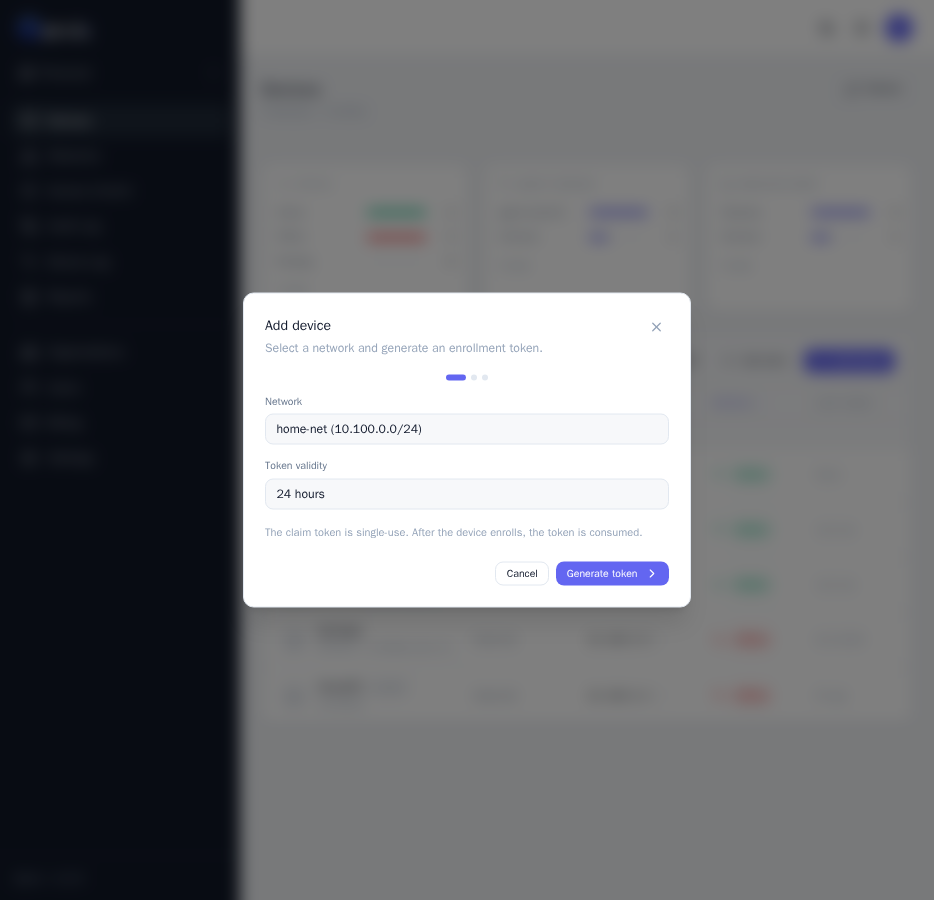
2. «Add device» басыңыз
Құрылғы қосу пішінін ашыңыз.
3. Желіні таңдаңыз
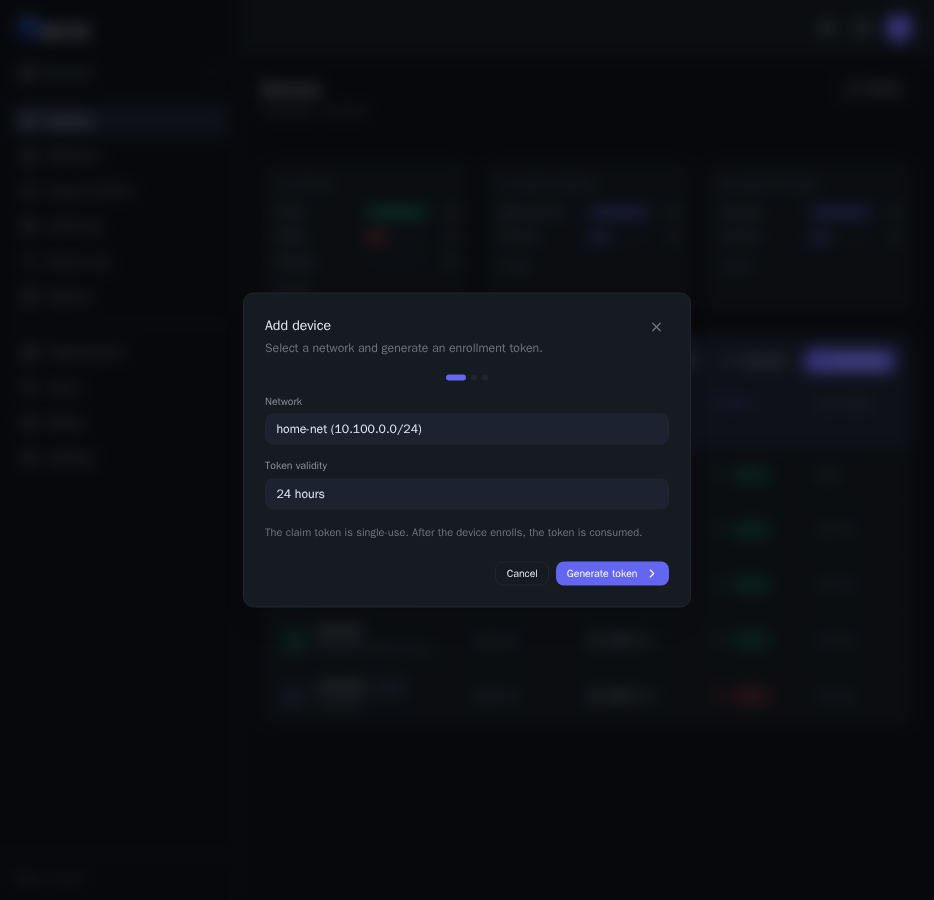
Network өрісінде құрылғы кіретін желіні таңдаңыз.
Мысал: home-net (10.100.0.0/24).
4. Токеннің қолданылу мерзімін таңдаңыз
Token expiry өрісінде қосылым токенінің өмір сүру мерзімін таңдаңыз:
1 hour- қосылым дәл қазір орындалады;8 hours- жұмыс күні ішінде қосу;24 hours- әдепкі әмбебап мән;7 days- қашықтан жұмыс үшін, инженер құрылғыны кейінірек қосатын болса.
Production-орталар үшін жұмысқа нақты қажетті ең аз мерзімді пайдаланыңыз.
5. Токен жасаңыз
Generate token басыңыз.
Маңызды:
- токен бір реттік;
- құрылғы қосылғаннан кейін токен қолданылған болып саналады;
- токенді ортақ чаттарда жарияламаңыз;
- токенді тек нақты құрылғыны қосатын инженерге немесе пайдаланушыға беріңіз.
6. Құрылғыда қосылымды іске қосыңыз
Токен жасалғаннан кейін Qarvix бірден токеннің өзін емес, дайын команданы көрсетеді:
curl -fsSLk https://wss.qarvix.kz/install.sh | sh -s -- <compound-token>Команда орнату скриптін жүктеп алады, ол роутердің моделі мен архитектурасын өзі анықтайды, серверден қай агент құрастырмасы сәйкес келетінін сұрайды, оны жүктеп алып тексереді, procd-сервис ретінде орнатады және тіркеу үшін токенді агентке береді - қолмен ештеңе баптаудың қажеті жоқ. Скрипт барлық қолдау көрсетілетін Teltonika модельдері үшін бірдей, нақты модельге арналған жеке команда беті қажет емес.
Соңғы аргумент - жай құпия емес, құрама токен: агент қосылуы тиіс контроллердің мекенжайы оның басында base64 түрінде жасырылған, нүкте арқылы - бір реттік құпия. Орнату скрипті бұл мекенжайды өзгертпейді және токенді сол күйінде береді - оны декодтап, қолданатын агенттің өзі тіркелу кезінде жасайды. Сондықтан скрипт жүктелетін мекенжай мен агент соңында қосылатын мекенжай сәйкес келмеуі мүмкін.
Инженерге тек осы команданың толық мәтінін беру керек - ұйым мен желі токенде жасырылған, оларды қосымша хабарлаудың қажеті жоқ. Екі тәсіл бар:
- команданы
Copyтүймесімен көшіріп, инженерге беру; - QR-кодты көрсету - ол тек токенді емес, команданың толық мәтінін кодтайды, оны телефонмен экраннан тікелей сканерлеп, команданы қолмен қайта теруге болмайды.
Терезе ашық тұрғанда, ол «тірі»: Listening… статусы сервердің қосылымды күтіп тұрғанын білдіреді, құрылғы пайда болысымен терезе тіркеу барысын өзі көрсетіп, әрі қарай ауысады - құрылғылар тізімін қолмен жаңартудың қажеті жоқ.
Команда бір реттік құпияны қамтиды: оны ортақ чаттарға жібермеңіз және жалпыға ортақ терминалдардың тарихында сақтамаңыз, тек роутердің өзінде ғана қалдырыңыз.
7. Нәтижені тексеріңіз
Devices бөліміне қайта оралып, тізімді жаңартыңыз.
Тексеріңіз:
Onlineстатусы;- құрылғы қажетті желіде тұр;
- VPN IP дұрыс CIDR-ден берілген;
Last seenөрісі жаңарып тұр;- өндіруші, модель және прошивка дұрыс анықталды;
- агент нұсқасы көрсетіліп тұр.
2-сценарий: статикалық WireGuard-клиенті
Бұл жолды басқарылатын агентсіз VPN-қолжетімділігі қажет ноутбуктер, телефондар мен жұмыс станциялары үшін пайдаланыңыз.
1. Құрылғылар бөлімін ашыңыз
Сол жақ мәзірден Devices басыңыз.
2. «Add client» басыңыз
Статикалық клиент қосу пішінін ашыңыз.
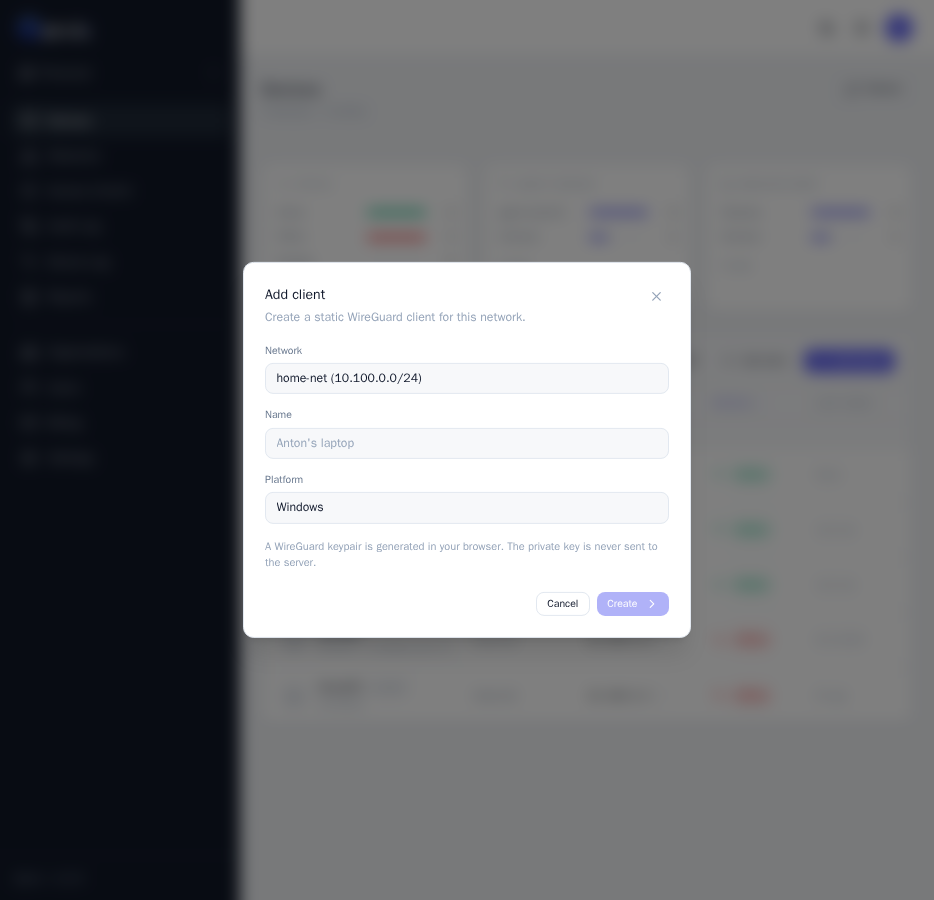
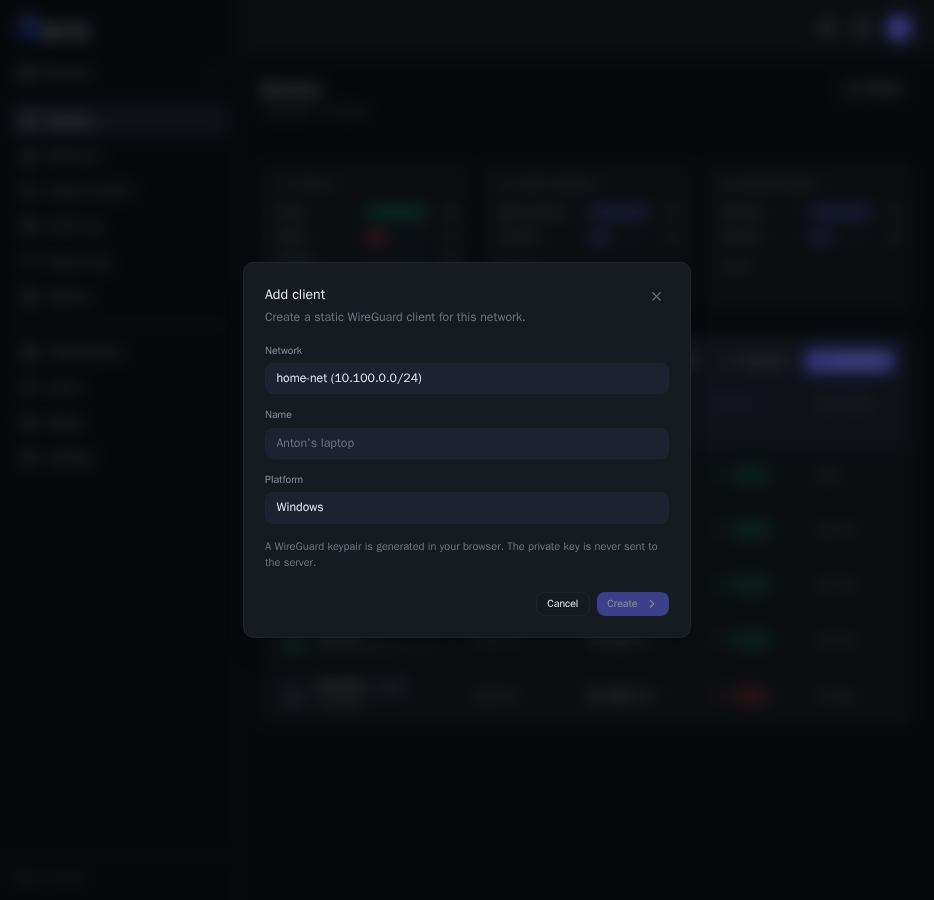
3. Желіні таңдаңыз
Network өрісінде клиентті қосу үшін желіні таңдаңыз.
Мысал: home-net (10.100.0.0/24).
4. Клиенттің атын көрсетіңіз
Түсінікті атаулар пайдаланыңыз:
Айдос ноутбугі;Кеңсе әкімшісінің ДК-і;Қолдау көрсету инженерінің телефоны;Далалық инженердің macOS-і.
5. Платформаны таңдаңыз
Қолжетімді нұсқалар:
- Windows;
- macOS;
- Linux;
- Android;
- iOS.
6. Клиентті жасаңыз
Create басыңыз.
Қауіпсіздік ерекшелігі: WireGuard кілттер жұбы браузерде жасалады, жеке кілт серверге жіберілмейді.
Жасалғаннан кейін дайын профилі бар экран ашылады: конфигурацияны көшіруге, файл түрінде жүктеп алуға немесе WireGuard қосымшасында QR-кодпен сканерлеуге болады, ал таңдалған платформа үшін қосылым командалары көрсетіледі. Жеке кілт осы сәтте соңғы рет көрінеді - интерфейс файлды бірден сақтауды нақты ескертеді.
Қосудан кейінгі тексеру
Devices
Тексеріңіз:
- аты;
- желі;
- VPN IP;
- статусы;
- соңғы online болған уақыты;
- прошивка мен агент нұсқасын, қажет болса.
Желінің толық беті
Networks бөлімін, содан кейін қажетті желіні ашыңыз.
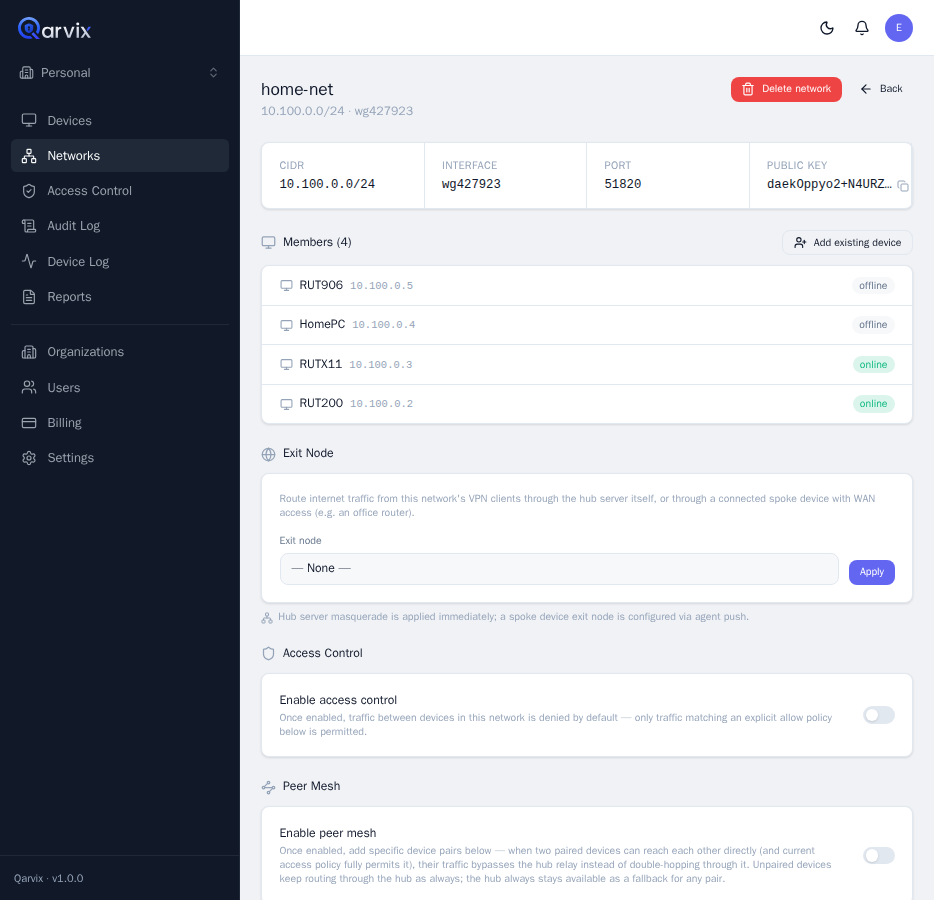
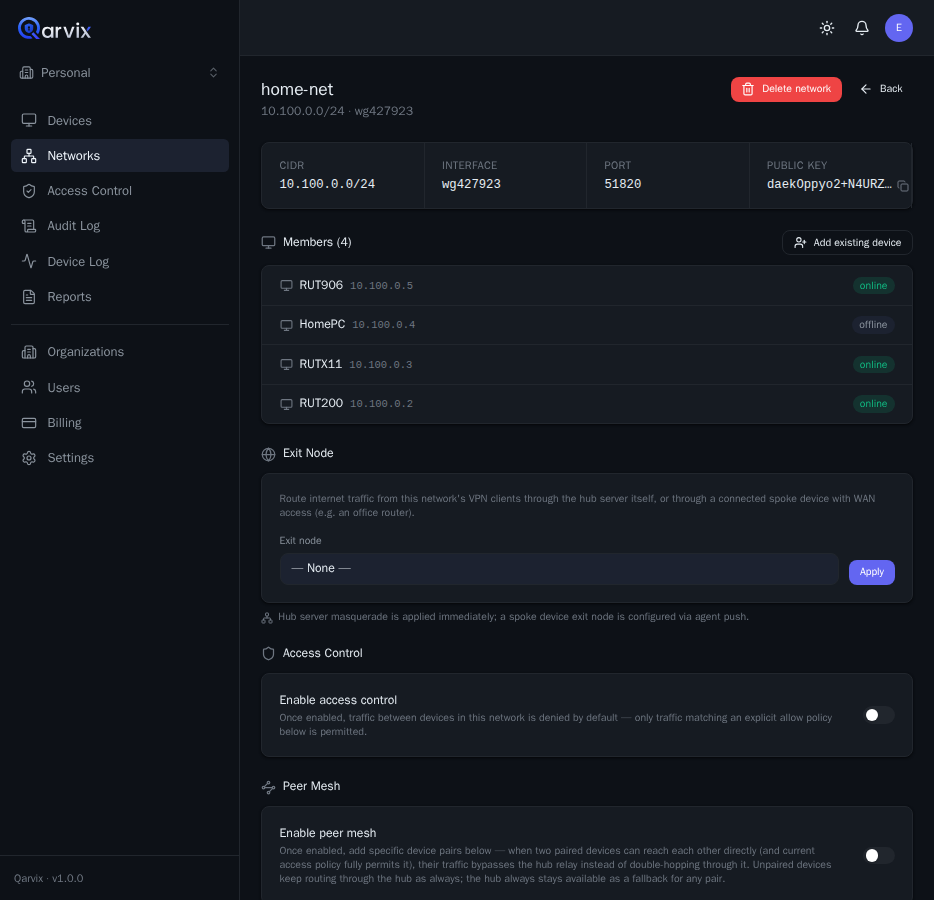
Құрылғы Members тізімінде бар екенін, VPN IP күтілетін диапазонға сәйкес келетінін, қажетті трафик үшін Exit Node, Access Control немесе Peer Mesh бапталғанын тексеріңіз.
Құрылғы журналы
Device Log ашыңыз.
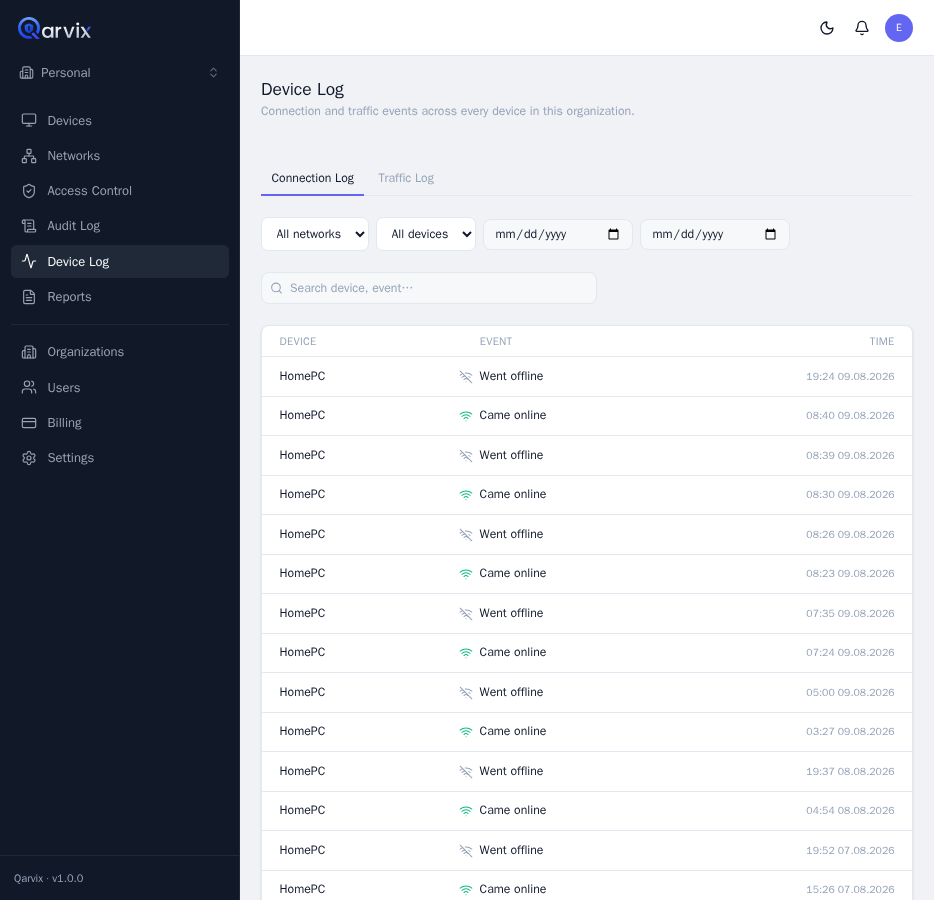
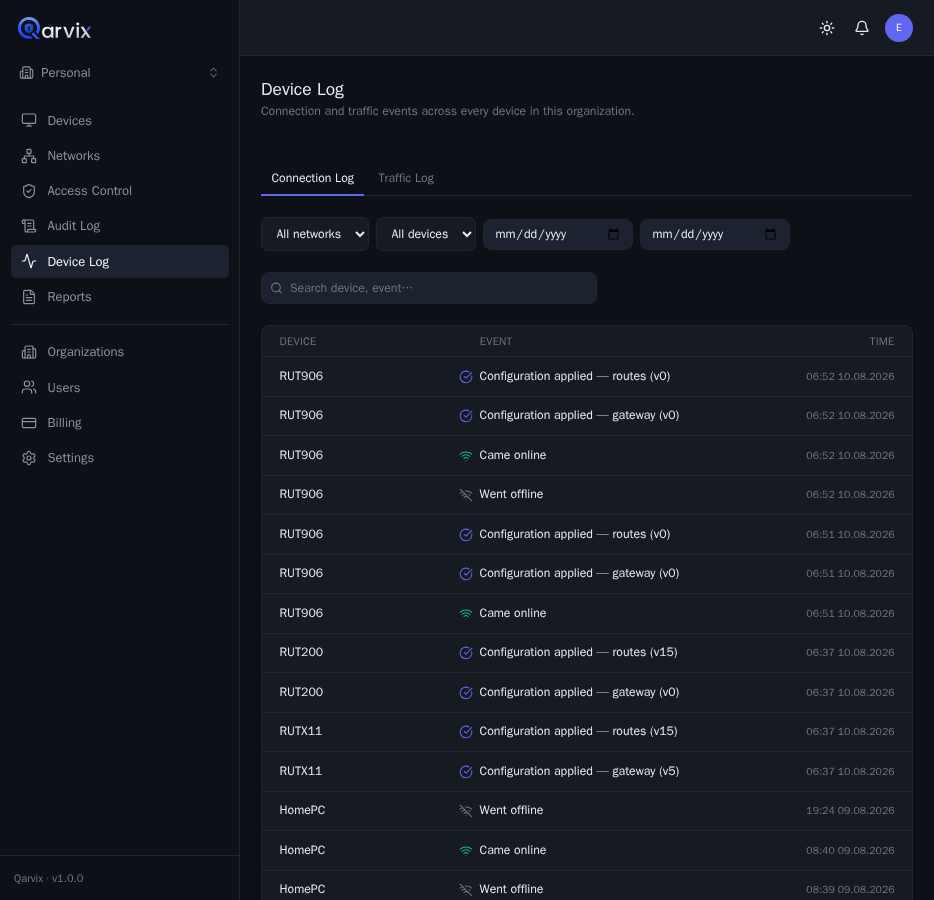
Оқиғаларды тексеріңіз:
Came online;Configuration applied;agent_update_result;- Teltonika құрылғысы қосылса, Teltonika API оқиғалары.
Жиі кездесетін мәселелер
Токеннің мерзімі өтіп кетті
Сәйкес мерзімі бар жаңа токен жасаңыз.
Токен бұрын қолданылған
Қосылым токені бір реттік. Құрылғы Devices бөлімінде пайда болмаса, Audit Log мен Device Log тексеріп, содан кейін жаңа токен жасаңыз.
Құрылғы пайда болды, бірақ Offline күйінде қалды
Құрылғының басқару контурына қолжетімділігін, агенттің іске қосылуын, WSS/TLS-қосылымын, WireGuard UDP-портын және VPN-ішкі желінің жергілікті желімен мүмкін қайшылығын тексеріңіз.
Құрылғы Online, бірақ трафик өтпейді
VPN IP-ді, қажетті желіге қатысуын, қосылған ACL мен рұқсат ету саясаттарын, exit node, subnet route және peer mesh баптауларын тексеріңіз.