
Быстрое подключение устройств
Эта инструкция описывает два основных сценария:
- управляемое устройство: роутер или edge-устройство подключается по одноразовому токену;
- статический клиент: ноутбук, телефон или рабочая станция получает WireGuard-профиль.
Перед подключением убедитесь, что выбрана правильная организация и нужная сеть.
Перед началом
Проверьте:
- вы вошли в панель Qarvix;
- выбрана нужная организация;
- создана WireGuard-сеть, например
home-net; - для управляемого устройства модель относится к поддерживаемому оборудованию и есть доступ к роутеру, на который будет установлен агент;
- для статического клиента известны имя пользователя или устройства и целевая платформа.
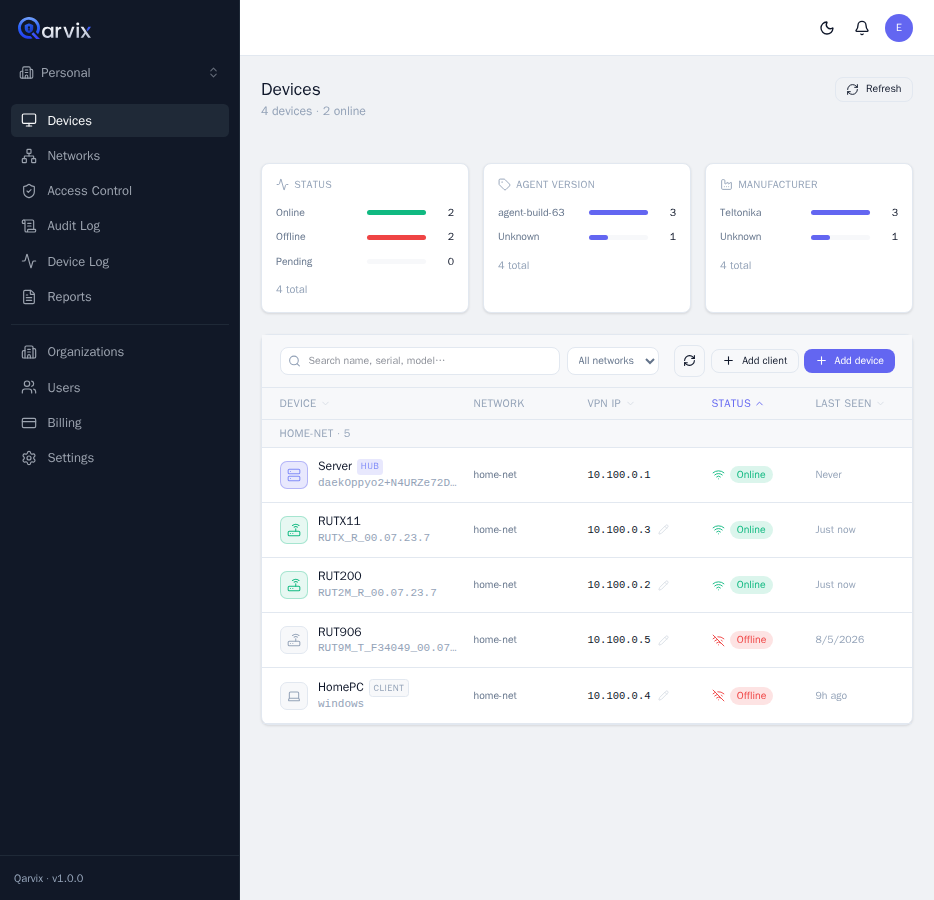
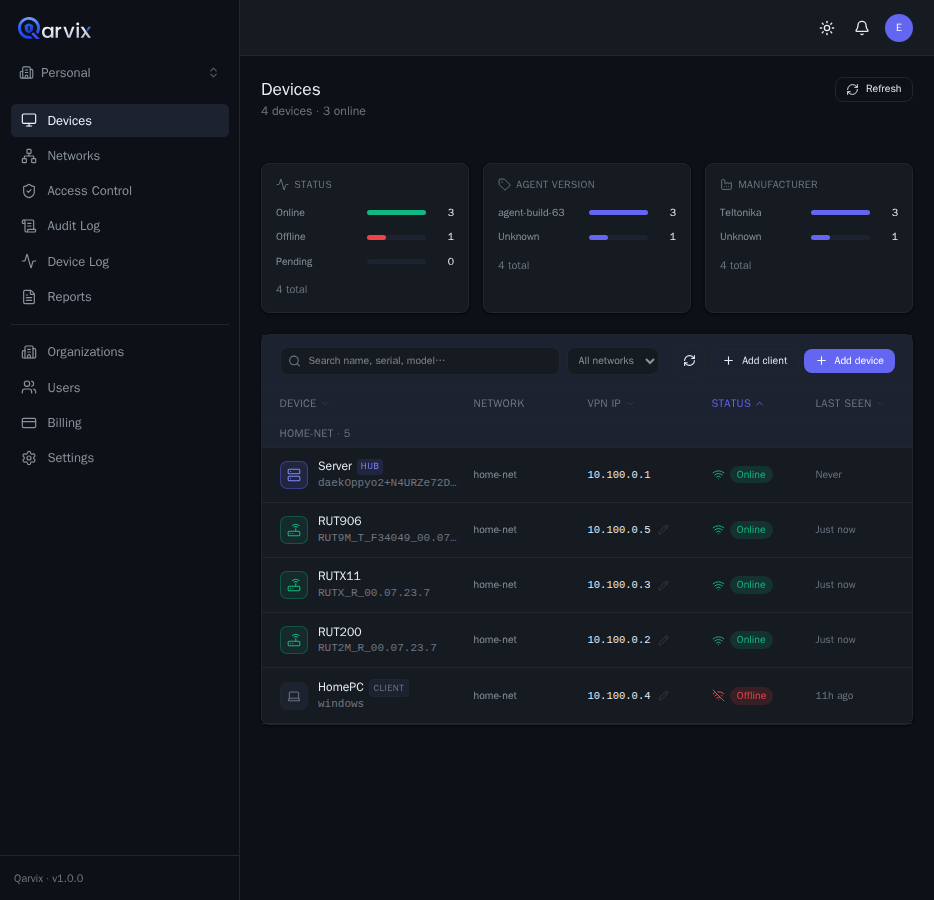
Стартовая точка: раздел Устройства.
Сценарий 1: управляемое устройство через токен
Используйте этот путь для роутеров и устройств, которыми должен управлять агент Qarvix.
1. Откройте раздел устройств
В левом меню нажмите Устройства. На странице видны статус устройства, VPN IP, принадлежность к сети, прошивка, модель, производитель и версия агента.
2. Нажмите "Добавить устройство"
Откройте форму добавления устройства.
3. Выберите сеть
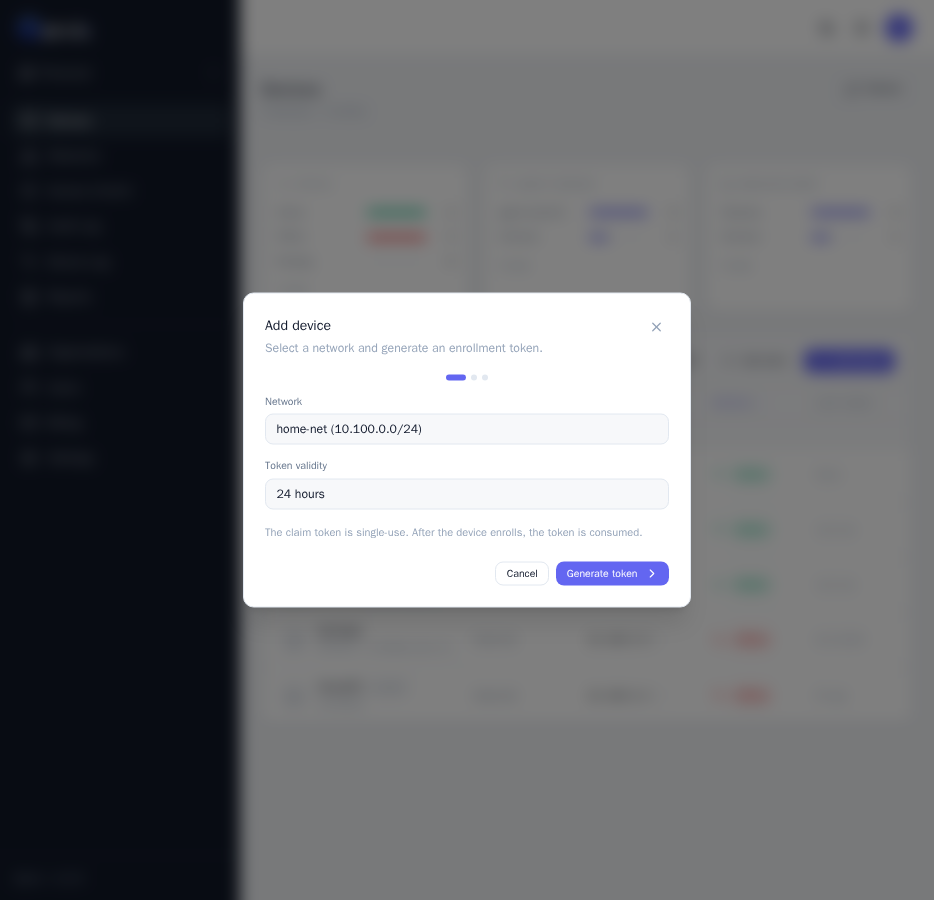
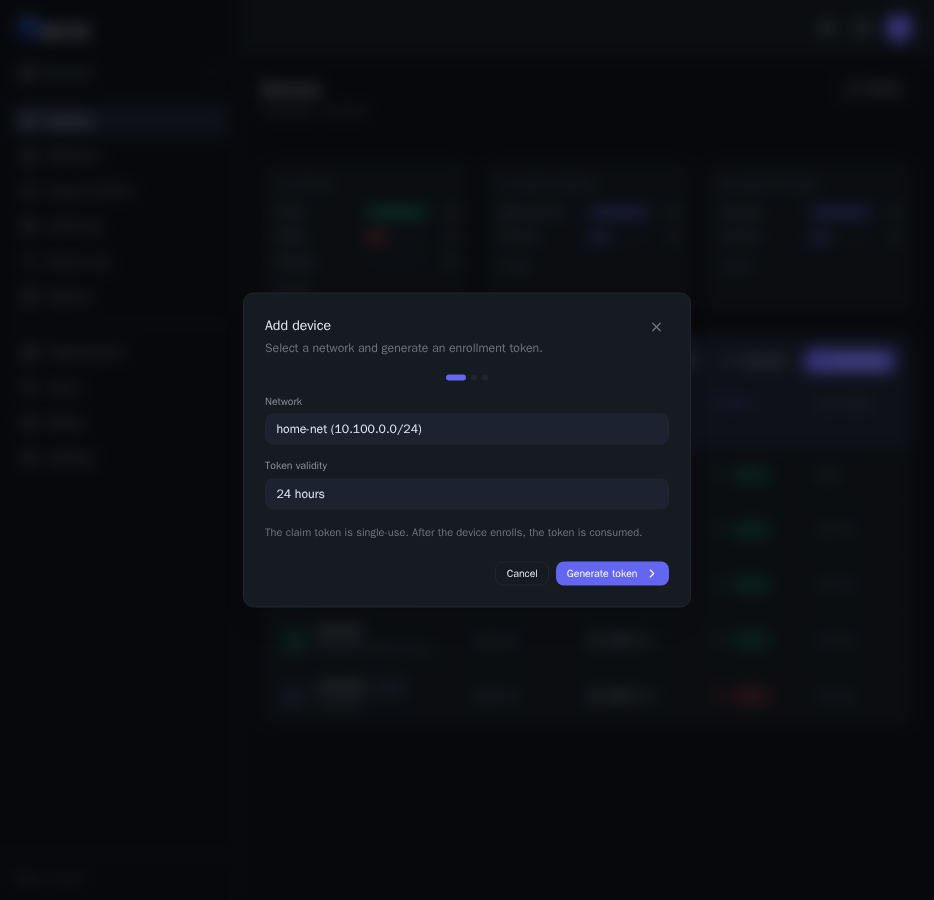
В поле Сеть выберите сеть, в которую должно войти устройство.
Пример: home-net (10.100.0.0/24).
4. Выберите срок действия токена
В поле Срок действия токена выберите срок жизни токена подключения:
1 час- подключение выполняется прямо сейчас;8 часов- подключение в течение рабочего дня;24 часа- универсальное значение по умолчанию;7 дней- для удаленной работы, если инженер подключит устройство позже.
Для production-сред используйте минимальный срок, который реально нужен для работ.
5. Сгенерируйте токен
Нажмите Сгенерировать токен.
Важно:
- токен одноразовый;
- после подключения устройства токен считается использованным;
- не публикуйте токен в общих чатах;
- передавайте токен только инженеру или пользователю, который подключает конкретное устройство.
6. Запустите подключение на устройстве
После генерации Qarvix сразу показывает не токен сам по себе, а готовую команду:
curl -fsSLk https://wss.qarvix.kz/install.sh | sh -s -- <compound-token>Команда скачивает установочный скрипт, который сам определяет модель роутера и архитектуру, спрашивает сервер, какая сборка агента подходит, скачивает и проверяет ее, устанавливает как procd-сервис и передает токен агенту для регистрации - вручную ничего настраивать не нужно. Скрипт одинаковый для всех поддерживаемых моделей Teltonika, отдельная страница с командами под конкретную модель не нужна.
Последний аргумент - не просто секрет, а составной токен: адрес контроллера, к которому агент должен подключиться, зашит в его начале в base64, через точку - одноразовый секрет. Устанавливающий скрипт этот адрес не трогает и передает токен как есть - его декодирует и применяет уже сам агент при регистрации. Из-за этого адрес, с которого скачивается скрипт, и адрес, к которому в итоге подключится агент, могут не совпадать.
Передать инженеру нужно только эту команду целиком - организация и сеть уже зашиты в токене, дополнительно сообщать их не нужно. Есть два способа:
- скопировать команду кнопкой
Copyи передать инженеру; - показать QR-код - он кодирует ту же команду целиком, а не только токен, и его можно отсканировать телефоном прямо с экрана, чтобы не перепечатывать команду вручную на месте.
Пока окно открыто, оно живет: статус Listening... означает, что сервер ждет подключение, и как только устройство появится, окно само покажет прогресс регистрации и переключится дальше - обновлять список устройств вручную не нужно.
Команда содержит одноразовый секрет: не пересылайте ее в общие чаты и не сохраняйте в истории публичных терминалов, только на самом роутере.
7. Проверьте результат
Вернитесь в Устройства и обновите список.
Проверьте:
- статус
Online; - устройство находится в нужной сети;
- VPN IP выдан из правильного CIDR;
- поле
Last seenобновляется; - производитель, модель и прошивка определились корректно;
- версия агента отображается.
Сценарий 2: статический WireGuard-клиент
Используйте этот путь для ноутбуков, телефонов и рабочих станций, которым нужен VPN-доступ без управляемого агента.
1. Откройте раздел устройств
В левом меню нажмите Устройства.
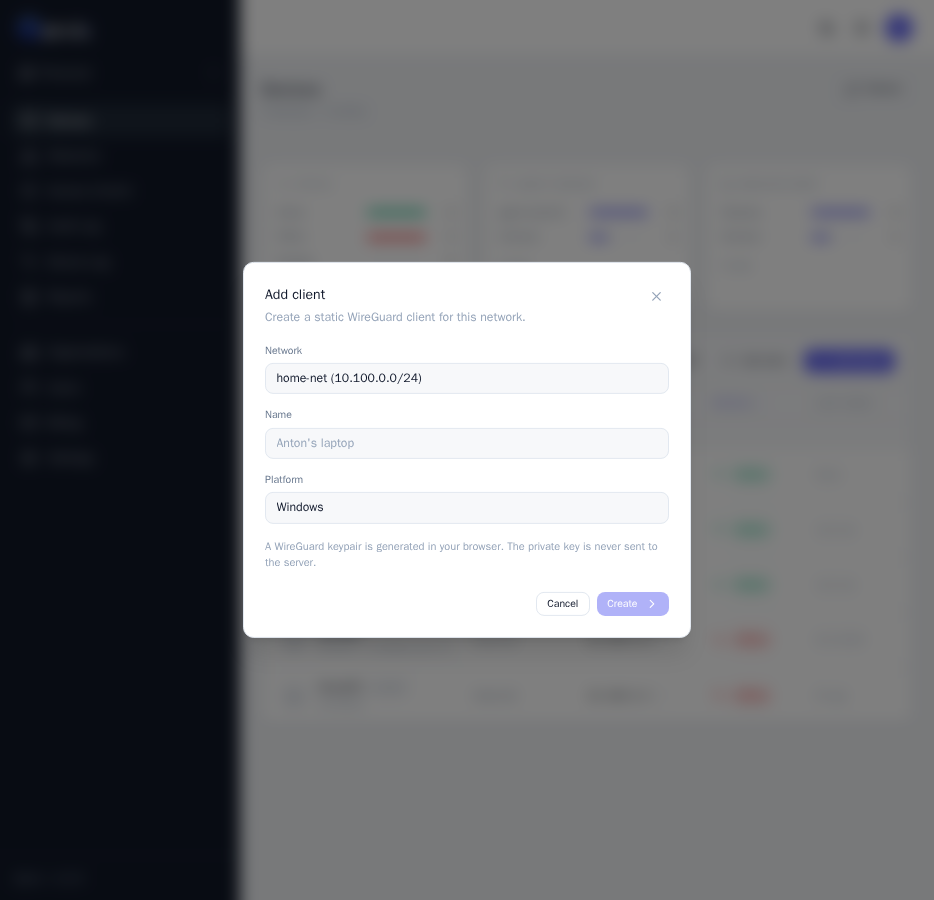
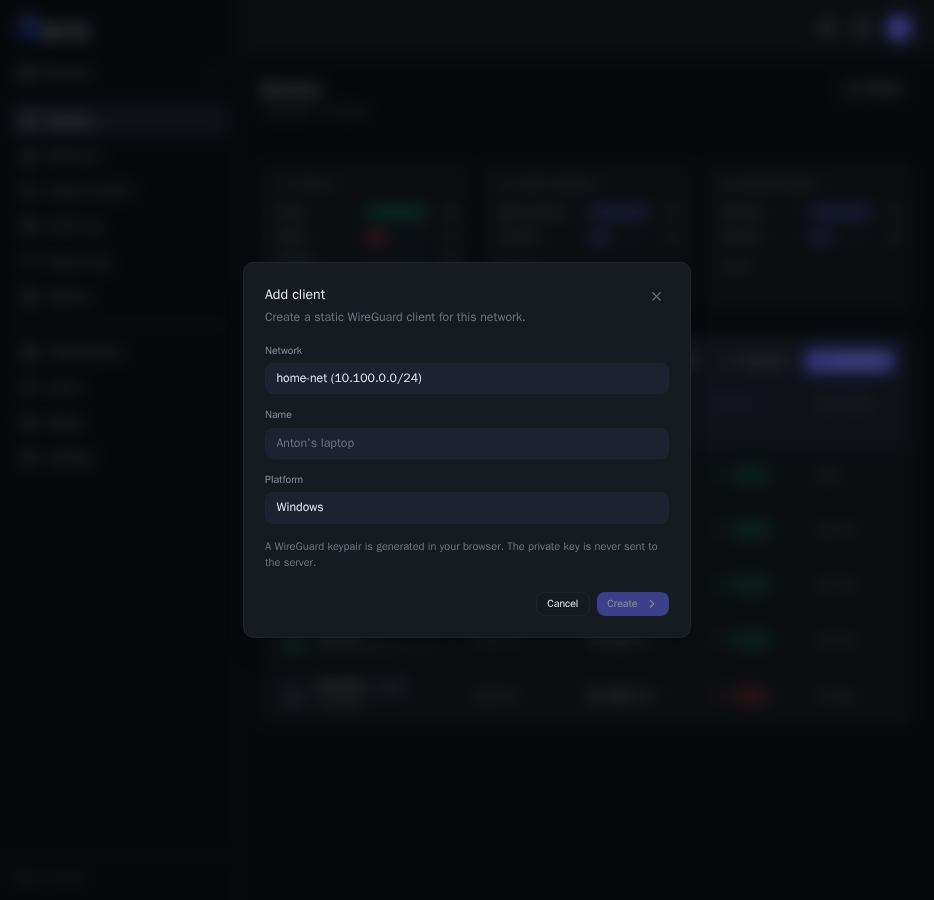
2. Нажмите "Добавить клиента"
Откройте форму добавления статического клиента.
3. Выберите сеть
В поле Сеть выберите сеть для подключения клиента.
Пример: home-net (10.100.0.0/24).
4. Укажите имя клиента
Используйте понятные имена:
Ноутбук Антона;ПК администратора офиса;Телефон инженера поддержки;macOS полевого инженера.
5. Выберите платформу
Доступные варианты:
- Windows;
- macOS;
- Linux;
- Android;
- iOS.
6. Создайте клиента
Нажмите Создать.
Деталь безопасности: пара ключей WireGuard генерируется в браузере, приватный ключ не отправляется на сервер.
После создания открывается экран с готовым профилем: конфигурацию можно скопировать, скачать файлом или отсканировать QR-кодом в приложении WireGuard, а для выбранной платформы показываются команды подключения. Приватный ключ в этот момент виден последний раз - интерфейс явно предупреждает сохранить файл сразу.
Проверка после подключения
Устройства
Проверьте:
- имя;
- сеть;
- VPN IP;
- статус;
- последнее появление online;
- версию прошивки и агента, если применимо.
Детальная страница сети
Откройте Сети, затем нужную сеть.
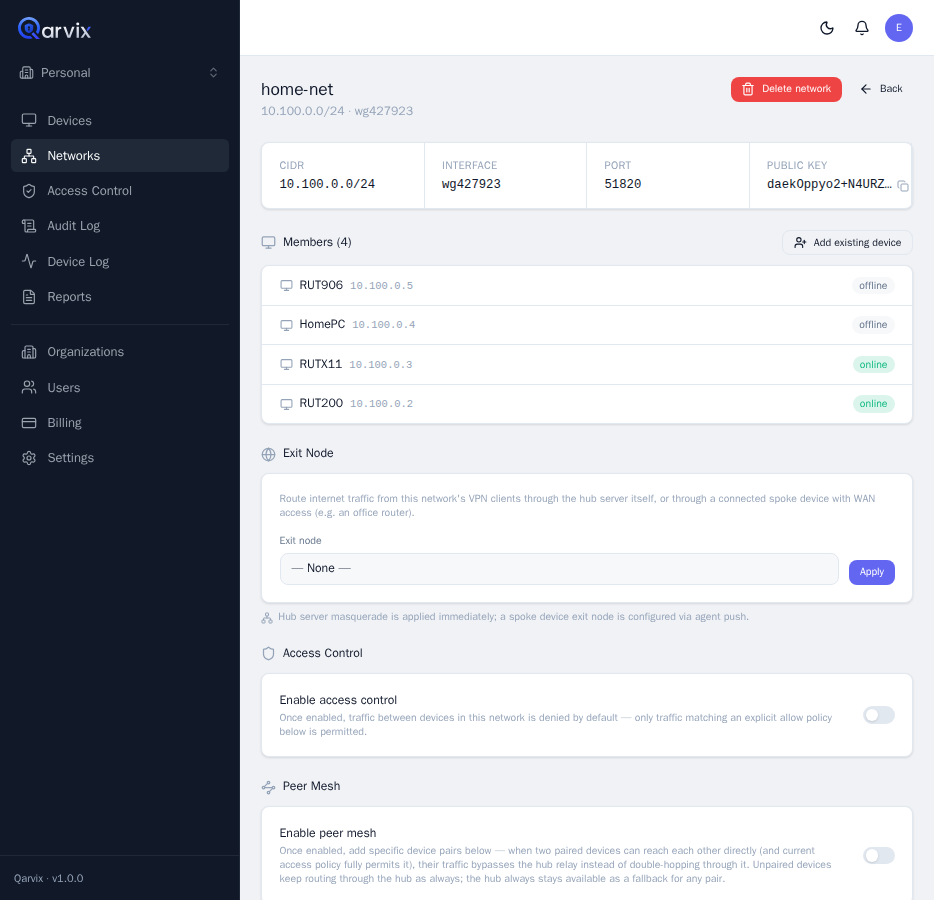
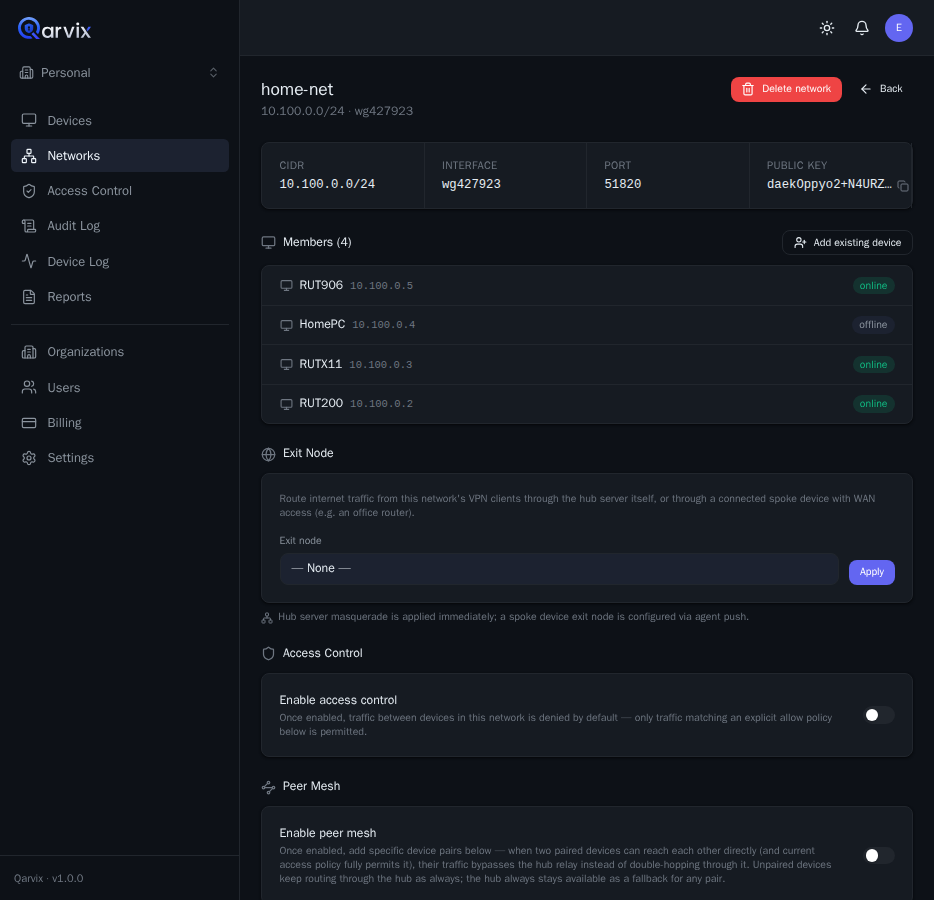
Проверьте, что устройство есть в Участниках, VPN IP соответствует ожидаемому диапазону, а для нужного трафика настроены Exit Node, Контроль доступа или Peer Mesh.
Журнал устройства
Откройте Журнал устройства.
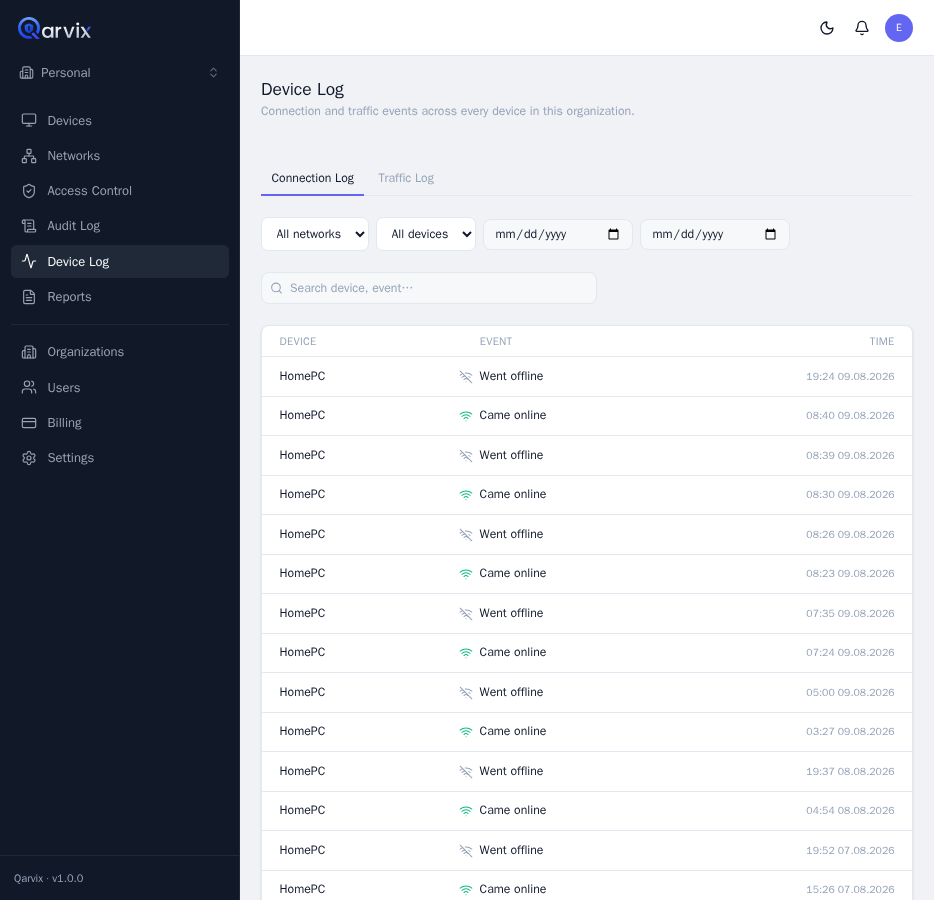
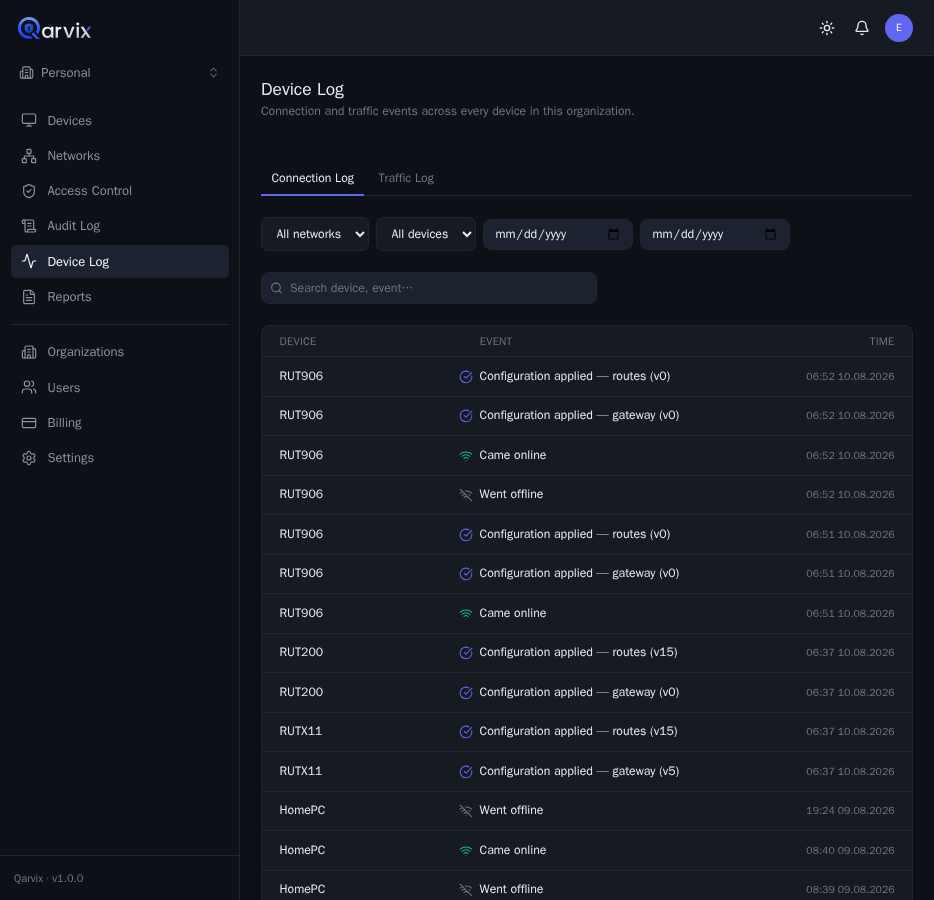
Проверьте события:
Came online;Configuration applied;agent_update_result;- события Teltonika API, если подключается устройство Teltonika.
Частые проблемы
Токен истек
Сгенерируйте новый токен с подходящим сроком действия.
Токен уже использован
Токен подключения одноразовый. Если устройство не появилось в разделе Устройства, проверьте Журнал аудита и Журнал устройства, затем создайте новый токен.
Устройство появилось, но осталось Offline
Проверьте доступ устройства к контрольному контуру, запуск агента, WSS/TLS-соединение, UDP-порт WireGuard и возможный конфликт VPN-подсети с локальной сетью.
Устройство Online, но трафик не проходит
Проверьте VPN IP, участие в нужной сети, включенные ACL, разрешающие политики, exit node, subnet route и настройки peer mesh.